Aide
Comment modifier une page traduite ?
Ouvrez le chapitre dans l’éditeur et double-cliquez sur une bulle pour taper sur la page. Le texte se replie dans la bulle pendant que vous tapez. Le panneau de droite règle la police, la taille, les contours et le style. Des pinceaux effacent les restes ou remettent le dessin d’origine. Chaque modification refait le lettrage de sa partie de la page en quelques secondes, et les modifications ne coûtent aucun crédit.
Sommaire
L’application Bublate est en anglais. Les noms des boutons et des menus restent donc en anglais sur cette page, en gras, avec leur sens en français entre parenthèses.
Comment changer une réplique ?
- Dans la Library (Bibliothèque), ouvrez le menu du chapitre et choisissez Open in the editor (Ouvrir dans l’éditeur).
- Double-cliquez sur une bulle, ou sélectionnez-la et appuyez sur Entrée. Tapez le nouveau texte. Il se replie dans la bulle pendant que vous tapez.
- Appuyez sur Échap ou cliquez à l’extérieur pour finir. Bublate refait le lettrage de cette partie de la page en arrière-plan.
Pour obtenir une nouvelle traduction à la place, sélectionnez le bloc, tapez une note comme « plus court » ou « plus soutenu » dans le panneau de droite et cliquez sur Translate again (Traduire à nouveau). Sélectionnez d’abord plusieurs blocs pour tous les traduire à nouveau. La nouvelle traduction suit les noms et les termes de la bible de série.
Comment corriger le lettrage ?
Sélectionnez un bloc. L’onglet Lettering (Lettrage) du panneau de droite règle le style (Dialogue, Thought, Whisper, Shout, Narration et d’autres, soit dialogue, pensée, chuchotement, cri, narration), la police, la taille, l’interlignage, l’approche, l’échelle horizontale et l’alignement, les contours (extérieur, centré ou intérieur), l’opacité du remplissage et une ombre portée ou une lueur. Sur la page, le cadre autour du texte le déplace et le façonne : faites glisser un côté pour régler la largeur de la zone, un coin pour agrandir le texte, et l’extérieur d’un coin pour le faire pivoter (maintenez Maj pour des pas de 15°). Cmd+B met en gras les mots sélectionnés. Pour le savoir-faire derrière ces réglages, lisez comment faire le typesetting d’un manga et le typesetting de mangas.
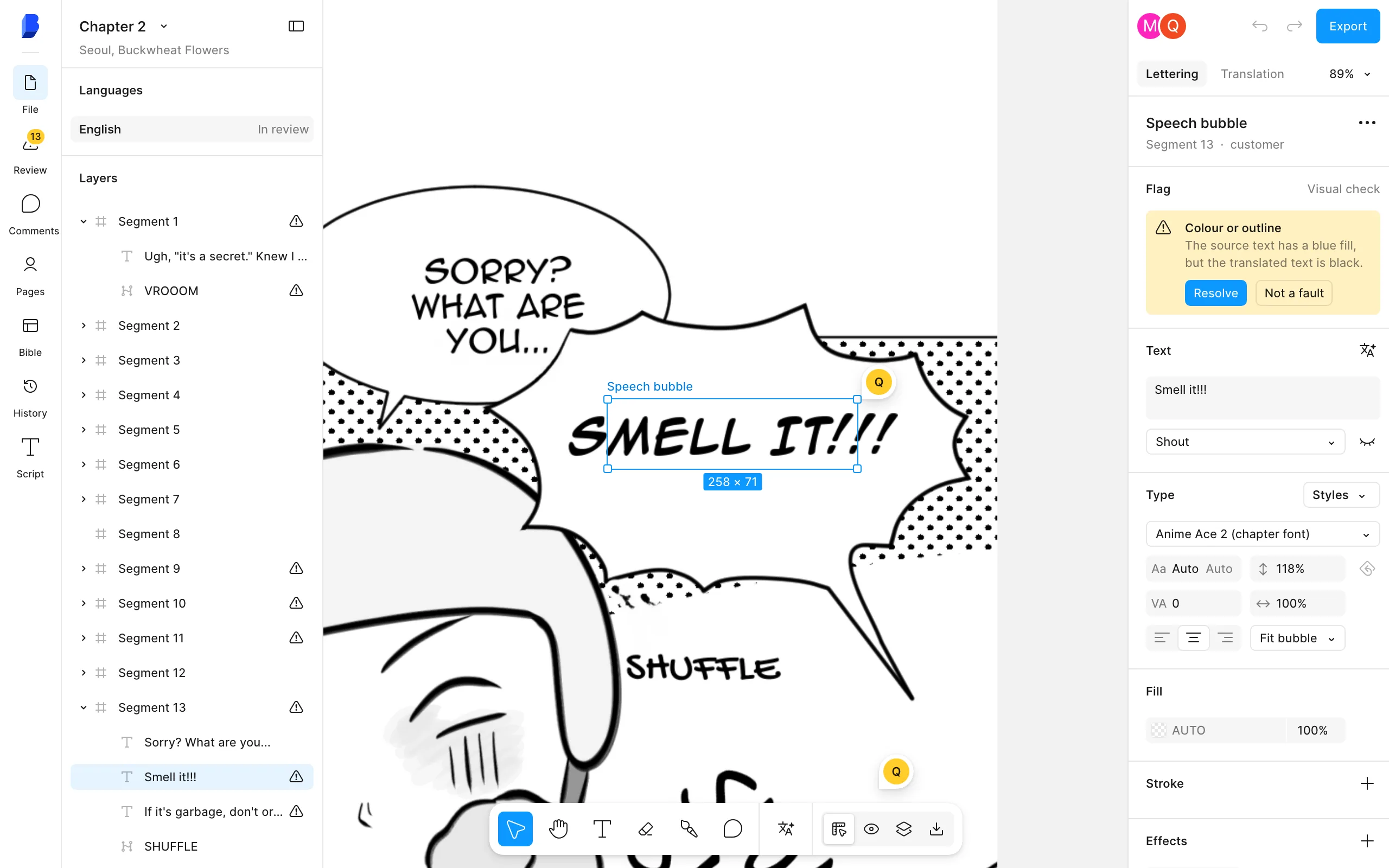
Pour changer beaucoup de blocs à la fois, faites Maj-clic ou Cmd-clic dessus. Le panneau les modifie alors tous. Les polices qui appartiennent à votre équipe peuvent être importées dans le menu des polices, sous Your fonts (Vos polices).
Quels outils corrigent l’image ?
| Outil | Touche | À utiliser quand |
|---|---|---|
| Add text (ajouter un texte oublié par le scan) | T | Une bulle ou un récitatif n’a pas été trouvé. Tracez une zone autour, et Bublate la lit et la traduit. |
| Erase brush (pinceau d’effacement) | E | Une trace du texte d’origine reste sur la page. Peignez dessus. |
| Restore brush (pinceau de restauration) | R | L’effacement a emporté un peu de dessin. Repeignez le dessin d’origine. |
| Comment (commentaire) | C | Vous voulez qu’un coéquipier vérifie un bloc ou un endroit. |
| Move et Hand tool (déplacer, main) | V et H | Sélectionner et déplacer des blocs, ou se déplacer dans la page. |
Vous pouvez aussi placer une image, remplacer l’image d’une page par votre propre raw propre, ou remettre l’image d’origine. Pour voir à quoi ressemble chaque correction, voyez le clean de mangas et la traduction des onomatopées.
Comment marquer une page comme vérifiée ?
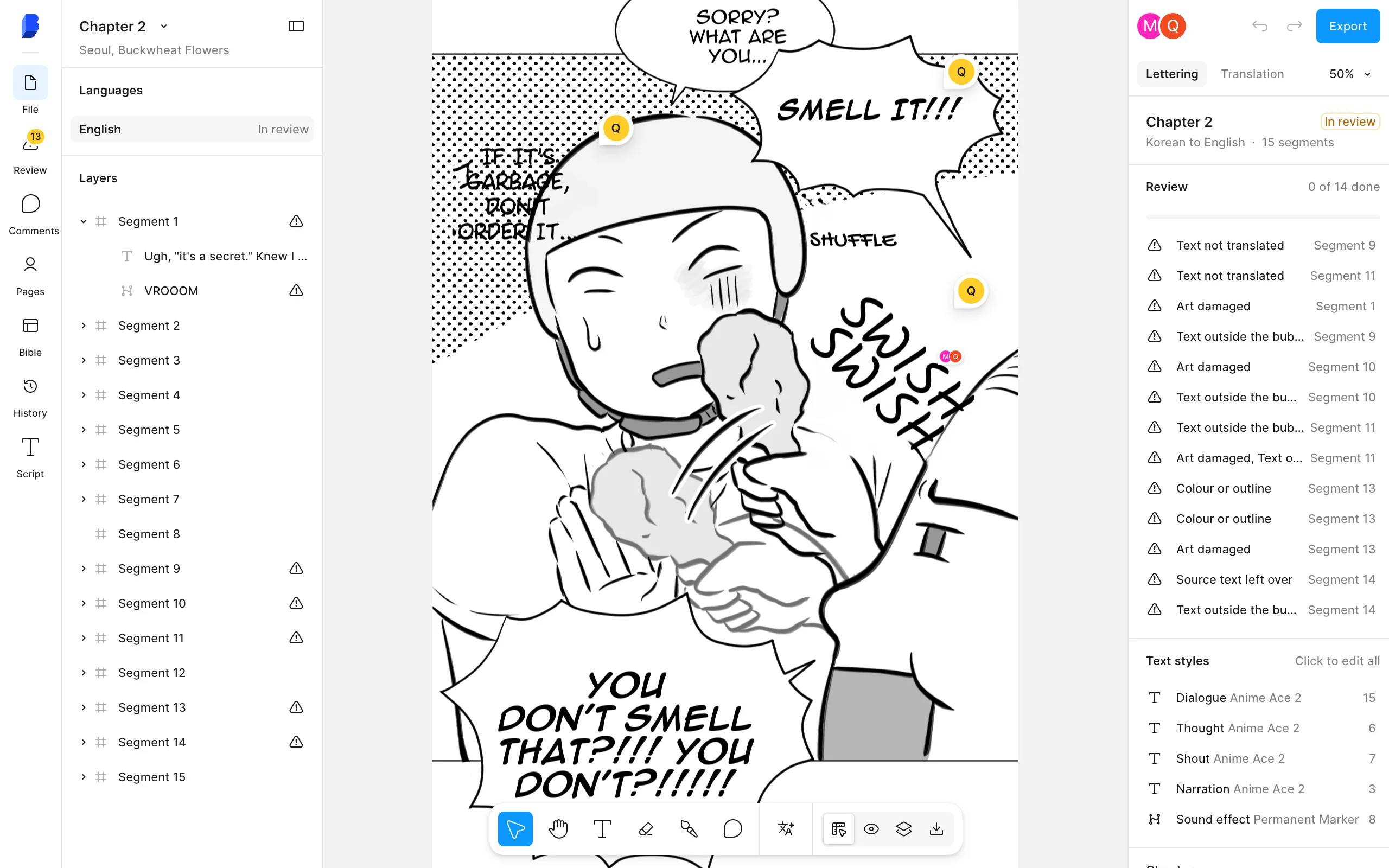
Ouvrez l’onglet Review (Relecture) à gauche. Chaque signalement est un endroit que le contrôle automatique veut faire regarder par une personne. Cliquez sur un signalement pour ouvrir son bloc, puis réglez-le ou écartez-le. Cliquez sur Mark done (Marquer comme fait) sur chaque segment, ou sur Mark all done (Tout marquer comme fait). Seuls les segments avec du texte comptent. Quand le chapitre est prêt, cliquez sur Export (Exporter) en haut du panneau de droite. Voyez tailles d’export et PSD.
Questions fréquentes
Comment voir la page d’origine pendant que je modifie ?
Maintenez la touche S, ou maintenez le bouton de la barre d’outils, pour voir la page source à sa place. Relâchez pour revenir. Pour un contrôle plus long, choisissez le mode Compare (Comparer) et faites glisser la ligne, ou Side by side (Côte à côte), qui met les deux pages l’une à côté de l’autre avec un seul défilement et un seul zoom.
Puis-je garder une onomatopée telle qu’elle est dessinée ?
Oui. Sélectionnez l’onomatopée et choisissez Keep the original art (Garder le dessin d’origine). Pour garder l’onomatopée dessinée et ajouter une petite traduction à côté, choisissez Art and caption (Dessin et légende). Pour la lettrer à nouveau plus tard, choisissez Letter the sound effect (Lettrer l’onomatopée).
Comment retirer une zone qui n’est pas du texte ?
Sélectionnez le bloc et appuyez sur Suppr, ou choisissez Delete block (Supprimer le bloc) dans son menu. Le bloc quitte la page et la liste, et le dessin en dessous reste tel qu’il est dessiné. Cmd+Z le fait revenir. Vous le trouvez aussi sous File (Fichier), puis Deleted (Supprimés), où vous cliquez sur Bring back (Remettre).
Puis-je changer un nom dans toutes les bulles ?
Oui. Appuyez sur Cmd+F pour ouvrir la vue Script avec la recherche et le remplacement. Elle cherche dans chaque réplique du chapitre, avec les options Match case (Respecter la casse) et Whole word (Mot entier). Pour changer un nom dans les chapitres suivants aussi, changez-le dans la bible de série.
Puis-je annuler une modification ?
Oui. Cmd+Z annule et Maj+Cmd+Z rétablit chaque modification. La saisie dans un champ compte pour une seule étape. L’onglet History (Historique) garde chaque enregistrement avec son auteur et sa date, et vous pouvez remettre un bloc dans une version précédente.