Aide
Comment exporter un chapitre traduit à la bonne taille ?
Cliquez sur Export dans l’éditeur et choisissez une plateforme sous Export for. Bublate découpe le chapitre à la largeur et à la hauteur de cette plateforme, dans les espaces entre les cases, et garde chaque image sous sa limite de poids. Vous recevez un seul ZIP. Choisissez Pages as uploaded pour garder la taille de vos pages, ou Layered PSD (Photoshop) pour un fichier modifiable par page.
Sommaire
L’application Bublate est en anglais. Les noms des boutons et des menus restent donc en anglais sur cette page, en gras, avec leur sens en français entre parenthèses.
Quels préréglages de plateforme existent ?
| Export for | Largeur | Hauteur par image | Limites de fichier |
|---|---|---|---|
| WEBTOON CANVAS | 800 px | jusqu’à 1 280 px | 2 Mo chacune, 20 Mo et 100 images par épisode, JPG ou PNG |
| Naver Webtoon 도전만화 | 690 px seulement | sans limite (découpe à 2 000 px) | JPG, 5 Mo chacune, 50 Mo par épisode |
| Tapas | 940 px | sans limite (découpe à 2 000 px) | 10 Mo chacune. Tapas arrête son service le 31 mars 2027. |
| LINE Manga Indies | 800 px | 600 à 10 000 px (découpe à 2 000 px) | 2 Mo chacune, jusqu’à 1 000 images |
| Jump Rookie | 800 px | jusqu’à 20 000 px (découpe à 2 000 px) | jusqu’à 200 images et 200 Mo par épisode |
Quand une plateforme n’a pas de limite de hauteur, Bublate découpe à 2 000 px. C’est notre choix pour les lecteurs sur téléphone, pas une règle de la plateforme. La largeur n’est jamais agrandie, sauf pour Naver, qui n’accepte que 690 px. La liste complète, avec les citations de chaque plateforme, est dans les tailles d’export de webtoon. Si vous publiez sur Tapas aujourd’hui, lisez que faire après Tapas.
Comment exporter ?
- Dans l’éditeur, cliquez sur Export (Exporter) en haut du panneau de droite, ou appuyez sur Maj+Cmd+E.
- Sous Export for (Exporter pour), choisissez une plateforme, Pages as uploaded (les pages telles qu’importées), Segments, Full strip (la bande entière) ou Layered PSD (Photoshop) (PSD avec calques).
- Sous Content (Contenu), choisissez Everything (Tout), Text only (Texte seul) ou Images only (Images seules).
- Choisissez le Format (JPG ou PNG) et la JPG quality (qualité JPG, de 60 à 100, 90 par défaut). La fenêtre affiche le nombre d’images et une estimation du poids du ZIP.
- Cliquez sur Export. Le ZIP se télécharge, et le chapitre passe à Exported (Exporté).
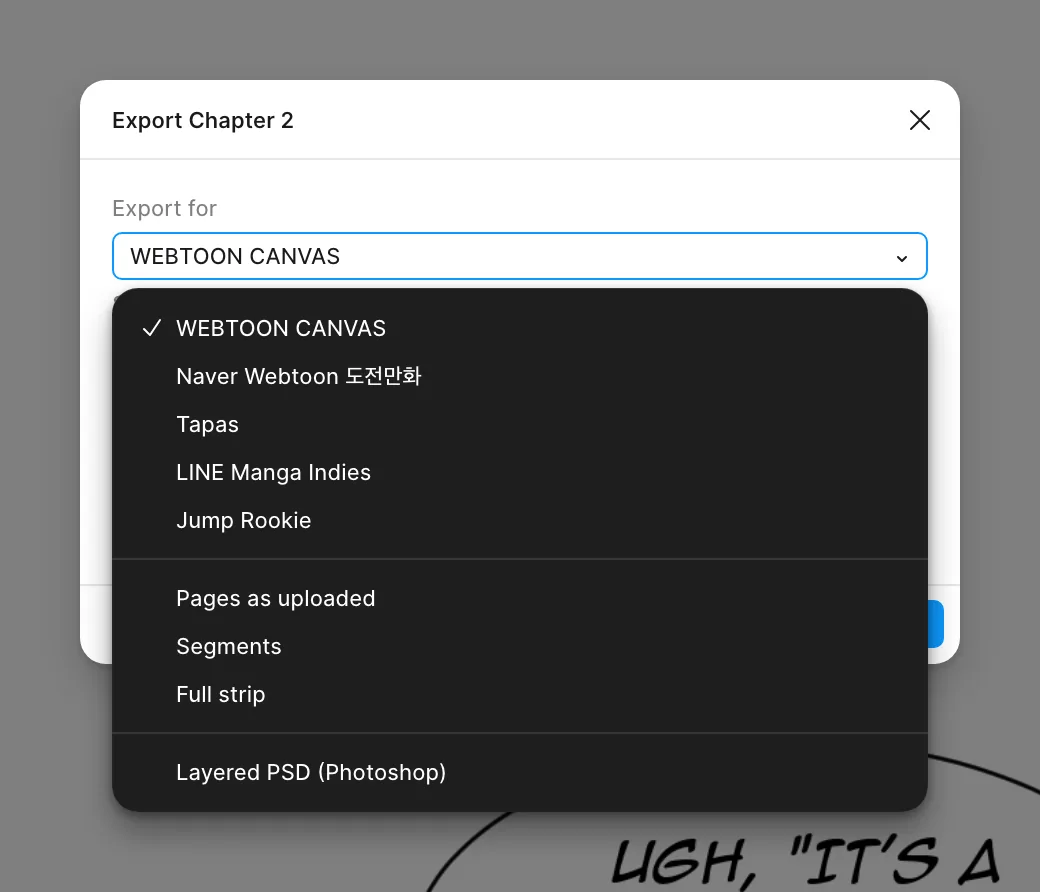
L’export est dessiné dans votre navigateur à partir du même texte que vous voyez dans l’éditeur, donc les fichiers correspondent à l’écran. Les découpes passent dans les espaces unis entre les cases et jamais à travers un bloc de texte ou sa bulle. Une modification après l’export fait revenir le chapitre à Done (Terminé) ou In review (En relecture).
Quand utiliser le PSD avec calques ?
Utilisez-le quand un lettreur finit les pages dans Photoshop, ou quand un éditeur veut des fichiers modifiables. Une page de plus de 30 000 px est découpée en parties. Les chapitres lettrés avant l’arrivée des calques ont leur texte dans l’image, sans calques de texte. Pour corriger des pages avant l’export, voyez modifier une page. Pour les choix de lettrage, voyez comment faire le lettrage d’un webtoon et l’outil de lettrage de BD.
Questions fréquentes
Quelle taille pour une image WEBTOON CANVAS ?
Le guide de WEBTOON dit qu’une image doit faire moins de 800 px de large et 1 280 px de long, 2 Mo au plus, avec jusqu’à 20 Mo et 100 images au total. Seuls le JPG et le PNG sont acceptés. Le préréglage WEBTOON CANVAS de Bublate découpe et contrôle selon ces limites.
Que contient le PSD avec calques ?
Un PSD par page importée. De bas en haut : la page propre sans lettrage, puis des groupes pour les onomatopées, les récitatifs et les dialogues avec un calque par bloc, puis la page d’origine, masquée. À côté de chaque bloc se trouve un calque de texte masqué avec sa police, sa taille, son interlignage, son approche, sa couleur et ses contours, pour que vous puissiez le modifier dans Photoshop.
Puis-je exporter seulement le lettrage ou seulement le dessin propre ?
Oui. Sous Content (Contenu), choisissez Text only (Texte seul) pour le lettrage sur un fond transparent (PNG), à poser sur votre propre dessin. Choisissez Images only (Images seules) pour les pages propres sans lettrage. Everything (Tout) donne les pages finies.
Et si une image dépasse la limite de la plateforme ?
Bublate réenregistre un JPG avec une qualité 5 points plus basse, jusqu’à 60, jusqu’à ce qu’il tienne. Si une image reste trop lourde, ou s’il y a trop d’images, la fenêtre vous prévient avant et après l’export. Les fichiers PNG sont plus lourds, donc la fenêtre propose le JPG quand le PNG risque de dépasser la limite.
Sources
- WEBTOON Creators Resource Handbook, « Formatting for WEBTOON » (en anglais) · consulté
- Aide de Naver Webtoon, 도전만화 등록 방법 (comment publier sur 도전만화, en coréen) · consulté
- Tapas Creators, créer un épisode de BD (en anglais) · consulté
- FAQ de fin de service de Tapas (en anglais) · consulté
- Aide de Jump Rookie (画像ファイルの推奨サイズと制限, en japonais) · consulté