說明
翻譯好的一話怎麼用正確的尺寸匯出?
在編輯器裡點 Export(匯出),在 Export for(匯出用途)底下選一個平台。Bublate 會依那個平台的寬度和高度,在分格之間的留白處切開這一話,並讓每張圖片都在檔案大小限制以內。你會拿到一個 ZIP。選 Pages as uploaded(依上傳的頁面)保留你的頁面尺寸,或選 Layered PSD (Photoshop),每頁一個可以編輯的檔案。
有哪些平台預設?
| Export for | 寬度 | 每張圖片的高度 | 檔案限制 |
|---|---|---|---|
| WEBTOON CANVAS | 800 px | 最多 1280 px | 每張 2 MB,每話 20 MB、100 張,JPG 或 PNG |
| Naver Webtoon 도전만화 | 只收 690 px | 不限(在 2000 px 切開) | JPG,每張 5 MB,每話 50 MB |
| Tapas | 940 px | 不限(在 2000 px 切開) | 每張 10 MB。Tapas 將在 2027 年 3 月 31 日停止服務。 |
| LINE Manga Indies(LINE マンガ インディーズ) | 800 px | 600 到 10000 px(在 2000 px 切開) | 每張 2 MB,最多 1000 張 |
| Jump Rookie(ジャンプルーキー!) | 800 px | 最多 20000 px(在 2000 px 切開) | 每話最多 200 張、200 MB |
平台沒有高度限制時,Bublate 在 2000 px 切開。這是我們為手機讀者做的選擇,不是平台的規定。寬度永遠不會放大,只有 Naver 例外,因為它只收 690 px。附上各平台原文引述的完整清單,在〈條漫輸出尺寸〉裡。如果你現在在 Tapas 發布,請讀〈Tapas 關閉後怎麼辦〉。
怎麼匯出?
- 在編輯器裡,點右側面板上方的 Export(匯出),或按 Shift+Cmd+E。
- 在 Export for(匯出用途)底下,選一個平台,或 Pages as uploaded(依上傳的頁面)、Segments(區段)、Full strip(完整長圖)或 Layered PSD (Photoshop)(分層 PSD)。
- 在 Content(內容)底下,選 Everything(全部)、Text only(只有文字)或 Images only(只有圖片)。
- 選擇 Format(格式,JPG 或 PNG)和 JPG quality(JPG 品質,60 到 100,預設 90)。對話框會顯示圖片張數和 ZIP 大小的估計。
- 點 Export。ZIP 會開始下載,這一話會標記為 Exported(已匯出)。
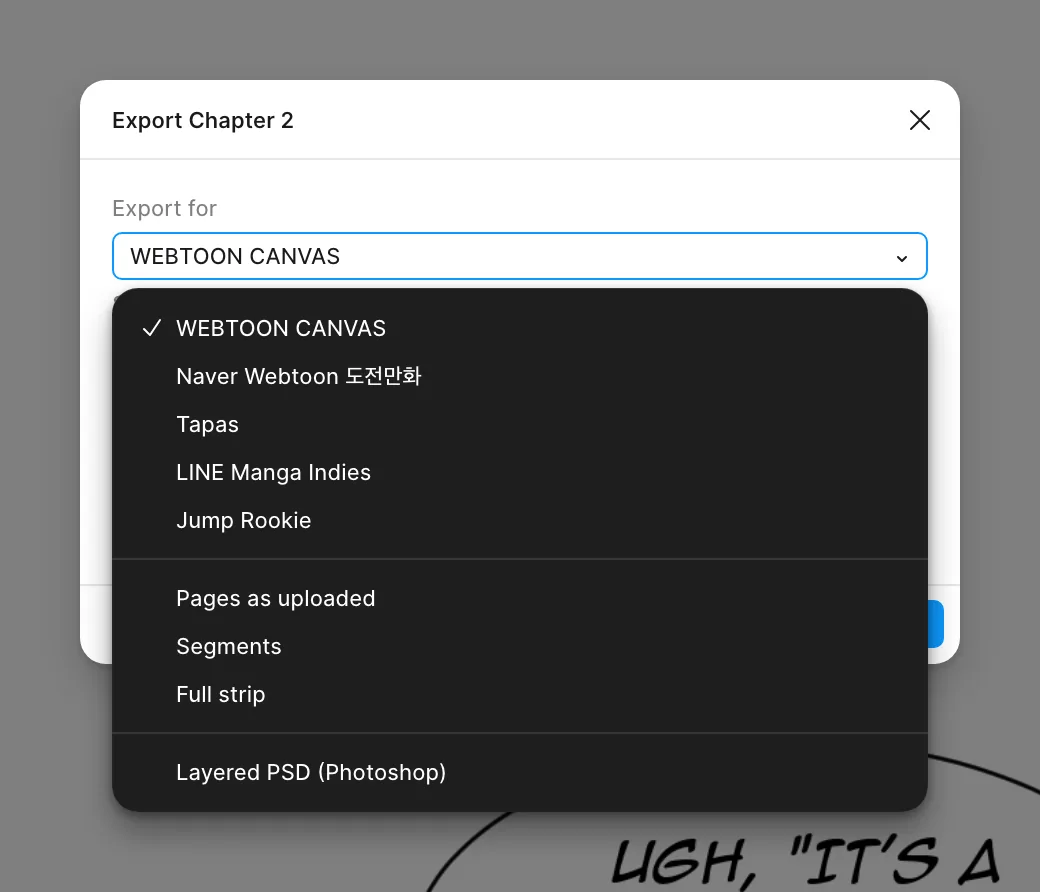
匯出是在你的瀏覽器裡,用你在編輯器裡看到的同樣文字繪製的,所以檔案和螢幕上一致。切點落在分格之間平坦的留白處,絕不會穿過文字區塊或它的對話框。匯出後再修改,這一話會回到 Done(完成)或 In review(審稿中)。
什麼時候該用分層 PSD?
當嵌字師要在 Photoshop 裡完成頁面,或出版社要可以編輯的檔案時使用。超過 30000 px 的頁面會切成幾段。在有圖層功能之前嵌字的話數,文字是合併在圖片裡的,沒有文字圖層。匯出前要修改頁面,請見編輯頁面。嵌字的選擇,請見〈條漫怎麼嵌字〉和漫畫嵌字工具。
常見問題
WEBTOON CANVAS 的圖片要多大?
WEBTOON 自己的手冊說,每張圖片寬要小於 800 px、長小於 1280 px,最多 2 MB,總共最多 20 MB、100 張。只接受 JPG 和 PNG。Bublate 的 WEBTOON CANVAS 預設會依這些限制切圖並檢查。
分層 PSD 裡有什麼?
每一頁上傳的頁面一個 PSD。從下到上:沒有嵌字的乾淨頁面,然後是狀聲詞、旁白和對白的群組,每個區塊一個圖層,最上面是隱藏的原始頁面。每個區塊旁邊有一個隱藏的文字圖層,帶著它的字體、字級、行距、字距、顏色和描邊,讓你在 Photoshop 裡修改。
可以只匯出嵌字,或只匯出乾淨的畫面嗎?
可以。在 Content(內容)底下,選 Text only(只有文字),得到透明背景上的嵌字(PNG),可以疊在你自己的畫面上。選 Images only(只有圖片),得到沒有嵌字的乾淨頁面。Everything(全部)則是完成的頁面。
圖片超過平台限制怎麼辦?
Bublate 會把 JPG 每次降低 5 點品質重新儲存,最低到 60,直到符合限制。如果圖片還是太大,或圖片太多,對話框會在匯出前後提醒你。PNG 檔案比較大,所以 PNG 可能超過限制時,對話框會建議改用 JPG。